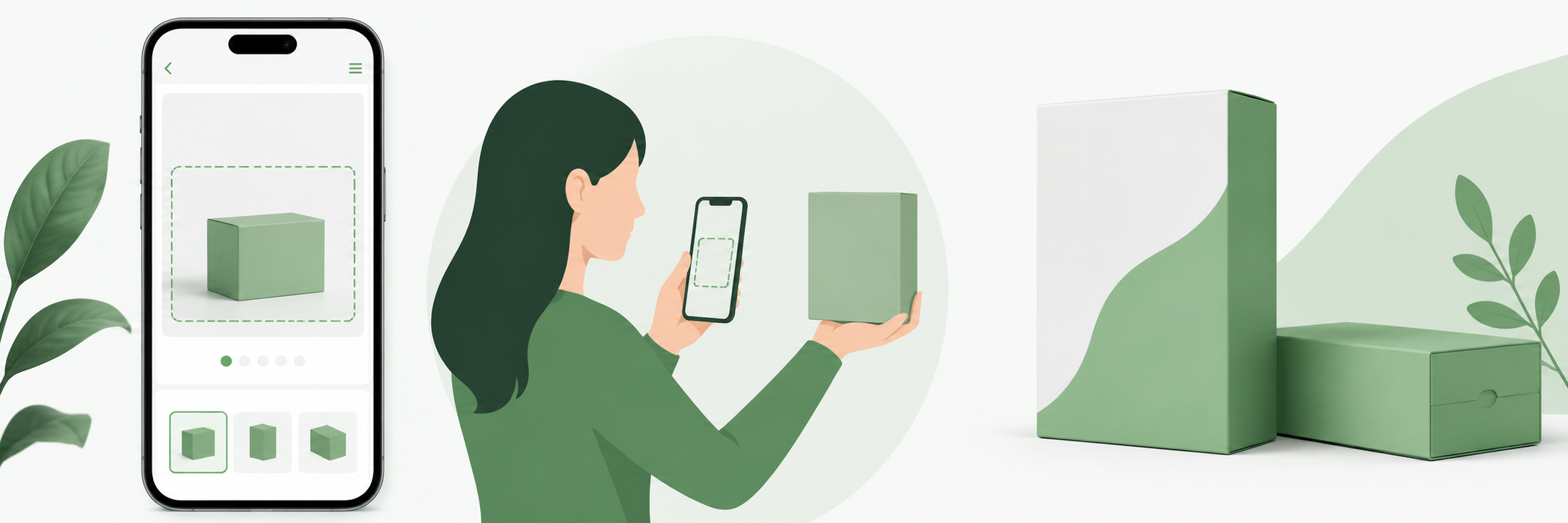
Kabhi aisa hua hai ki label print kiya aur product pe lagane ke baad pata chala ki ya toh bahut bada hai ya bahut chhota? Ya box ka size decide karna tha aur samajh nahi aaya ki 10 cm exactly kitna hota hai practically? JENTI Tools ka Size Visualizer isi problem ke liye hai — koi bhi size type karo aur screen pe exactly us size ka ek box dikhega. Print se pehle check karo, time aur paper dono bachao.
Size Visualizer Kya Karta Hai?
Size Visualizer ek simple lekin bahut useful tool hai. Aap koi bhi size daalo — chahe centimeter mein ho, inch mein ho ya pixels mein — aur screen pe us size ka ek accurate box dikhta hai. Yeh box screen ke actual pixels pe based hota hai isliye real size ke kaafi kareeb hota hai.
Isko aise samjho: jab aap kisi tailor ko kaho ki "6 inch ka piece kaat do" toh woh measure karta hai. Size Visualizer wahi kaam screen pe karta hai — bina tape measure ke, seedha aapki aankhon ke saamne.
Step by Step — Visualizer Kaise Use Karein
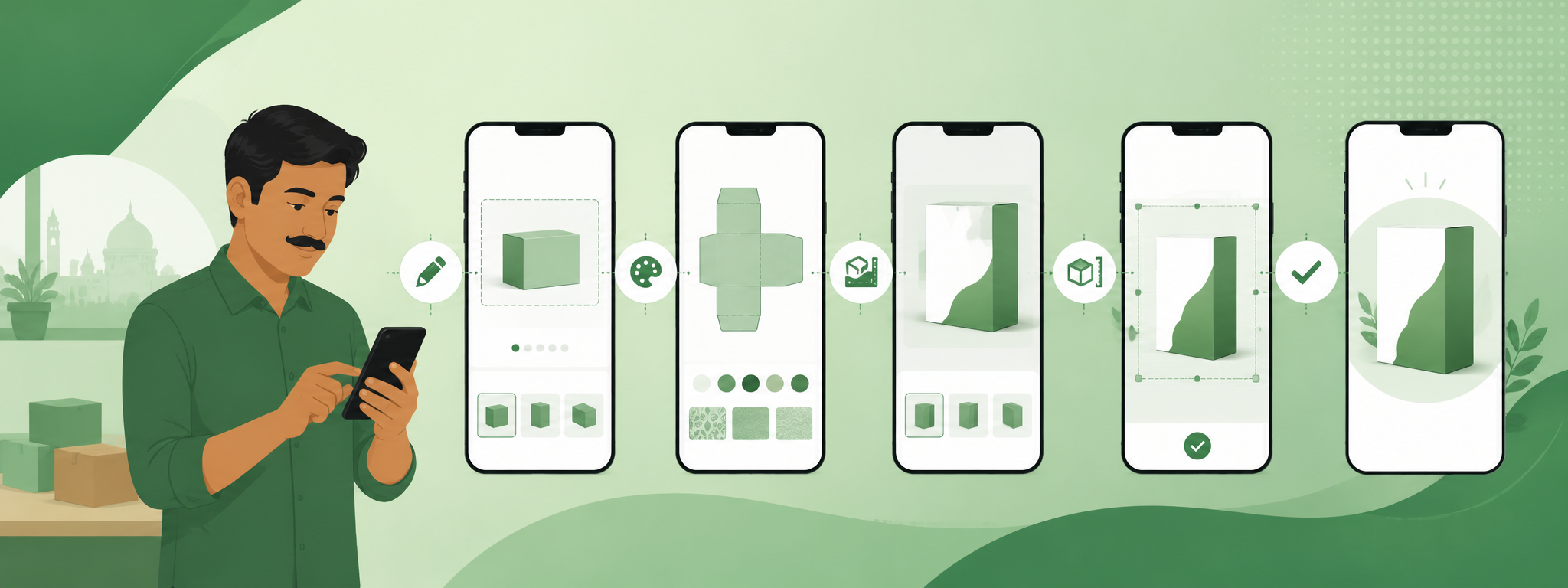
- Visualizer kholo — JENTI Tools mein Visualizer tab pe click karo ya yahan se seedha jaao
- Unit choose karo — cm, inch ya pixels mein se jo aapke paas hai
- Width aur Height daalo — jo size check karna hai
- Screen pe box dikhega — actual size ke approximately barabar
- Apne product ke saath compare karo — phone ko product ke upar rakho ya paas mein dekho
Label Maker Ke Saath Perfect Combination
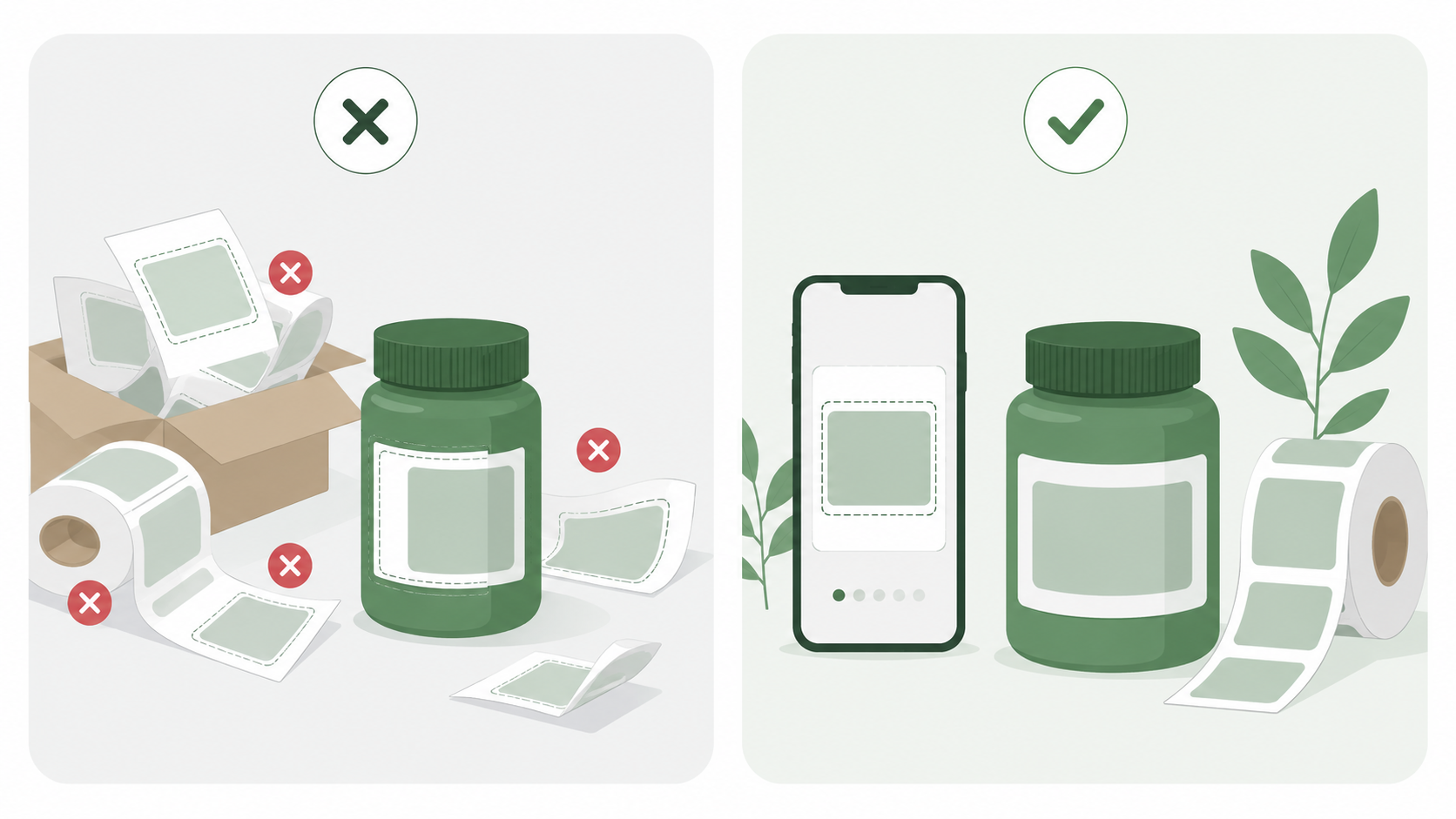
JENTI Tools mein Label Maker aur Size Visualizer ko saath use karna sabse smart tarika hai. Yeh kaam karta hai:
- Pehle Label Maker mein teen sizes hain — Chhota (160px), Medium (205px), Bada (260px)
- Visualizer mein teen sizes check karo — pixels mein daalo aur dekho kaun sa size product pe sahi lagega
- Jo size screen pe product pe fit lage — wahi Label Maker mein choose karo
- Ab label generate karo — pehli baar mein sahi size milega
Packaging Design Ke Liye Kaise Use Karein
Box Ka Size Decide Karna
Agar naya packaging box order karna hai toh pehle decide karo ki product ke liye kitna bada box chahiye. Visualizer mein alag alag sizes try karo — jab screen pe sahi lage tab wahi dimensions manufacturer ko do.
Sticker Size Check Karna
Market se sticker paper kharida hai aur nahi pata ki ek sticker exactly kitna bada hoga? Sticker ka size cm mein measure karo aur Visualizer mein daalo — screen pe exactly kaisa dikhega pata chal jaata hai.
Print Area Verify Karna
Printer ka printable area A4 pe usually 19cm x 27cm hota hai — baki margin hoti hai. Visualizer mein yeh size dekho ki aapka label ya design is area mein fit hoga ya nahi.
Kuch Important Limitations
Size Visualizer bahut useful hai lekin kuch baat dhyan mein rakhni chahiye:
- Screen DPI pe depend karta hai: Har screen ka pixel density alag hota hai. Standard 96 DPI use hota hai jo most laptop aur desktop screens pe sahi hai.
- Mobile screens thodi alag hoti hain: Mobile pe pixels zyada dense hote hain isliye size thoda alag lag sakta hai. Desktop ya laptop pe zyada accurate result milega.
- Exact measurement ke liye ruler use karo: Visualizer reference ke liye hai — agar exact measurement chahiye toh physical ruler se verify karo.
Converter aur Visualizer — Smart Combo
Dono tools saath use karo:
- Kisi ne label ka size inches mein bataya — pehle Converter mein inch se cm convert karo
- Phir Visualizer mein woh cm daalo aur screen pe check karo
- Aik baar mein dono kaam ho jaate hain — Google karne ki zaroorat nahi
Sawaal Jawab
Kya mobile pe sahi kaam karta hai?
Mobile pe bhi kaam karta hai lekin screen DPI alag hone ki wajah se size thoda off ho sakta hai. Reference ke liye mobile pe use karo, exact measurement ke liye laptop ya desktop better hai.
Kya save ho sakta hai result?
Abhi save feature nahi hai — result screen pe dikhta hai. Size note kar lo ya screenshot le lo aur Label Maker mein use karo.
Pixels mein daalu ya cm mein?
Label sizes ke liye pixels mein daalna better hai kyunki Label Maker bhi pixels mein sizes deta hai. Physical packaging ke liye cm ya inch zyada practical hai.